Κέντρο Υποστήριξης Εφαρμογή Πάροχος
Ενεργοποίηση Υπηρεσιών Ηλ. Τιμολόγησης μέσω πιστοποιημένου παρούχου
Από την υπογραφή της σύμβασης μέχρι τη σύνδεση με το timologioPRO. Οδηγίες ενεργοποίησης και ενημέρωσης σύμβασης με την Πάροχος Α.Ε.
Νέα σύμβαση
Η επιβεβαίωση αγοράς του πακέτου σας είναι το πρώτο βήμα. Η ενεργοποίηση της υπηρεσίας ολοκληρώνεται μέσω της Παρόχου, αφού γίνουν η υπογραφή, οι εξουσιοδοτήσεις και οι παρακάτω ρυθμίσεις.
Πατήστε σε μια εικόνα για να τη δείτε σε μεγαλύτερο μέγεθος.
1. Υπογραφή σύμβασης
Πριν προχωρήσετε στα επόμενα βήματα, πρέπει να έχει υπογραφεί η σύμβαση μεταξύ της εταιρείας σας και της Πάροχος Α.Ε.
Ολοκληρώστε τα βήματα 2 και 3 μέσα σε 10 ημέρες
Σύμφωνα με τις οδηγίες ενεργοποίησης, η εξουσιοδότηση στο GSIS και η αποδοχή της δήλωσης στο myDATA πρέπει να ολοκληρωθούν το αργότερο μέσα σε 10 ημέρες από την αποστολή της σύμβασης. Διαφορετικά, η σύμβαση ακυρώνεται και πρέπει να υποβληθεί εκ νέου.
2. Εξουσιοδότηση στο GSIS
Εξουσιοδοτήστε την ΠΑΡΟΧΟΣ ΛΥΣΕΩΝ ΠΛΗΡΟΦΟΡΙΚΗΣ Α.Ε. με τους κωδικούς TAXISnet της εταιρείας σας.
- Συνδεθείτε στο myTAXISnet / GSIS.
-
Από το αριστερό μενού επιλέξτε Εξουσιοδοτήσεις.
Στο κάτω μέρος, στην ενότητα Πάροχοι Ηλεκτρονικής Τιμολόγησης, επιλέξτε Νέα.
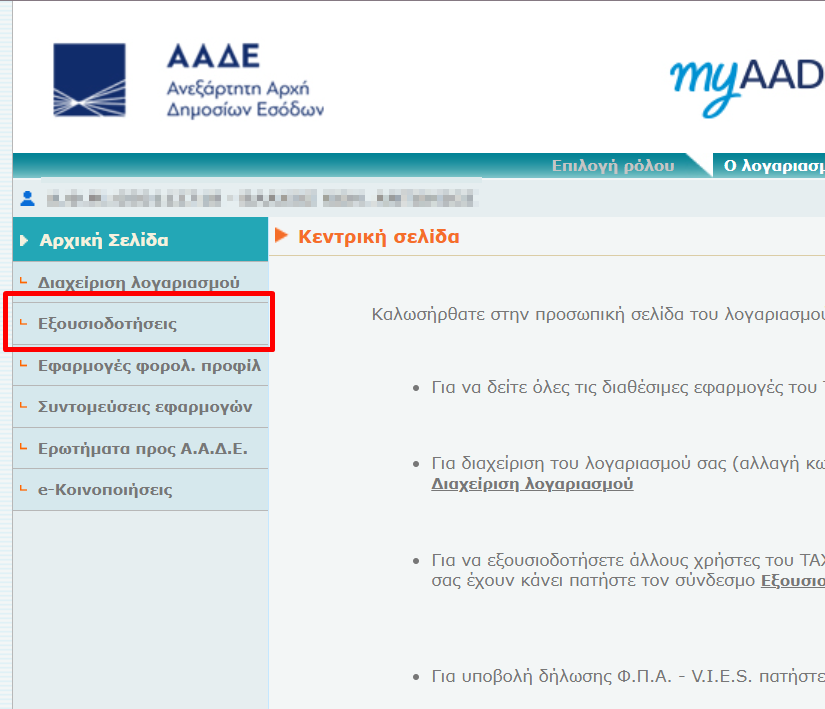
Η επιλογή Εξουσιοδοτήσεις στο myTAXISnet. 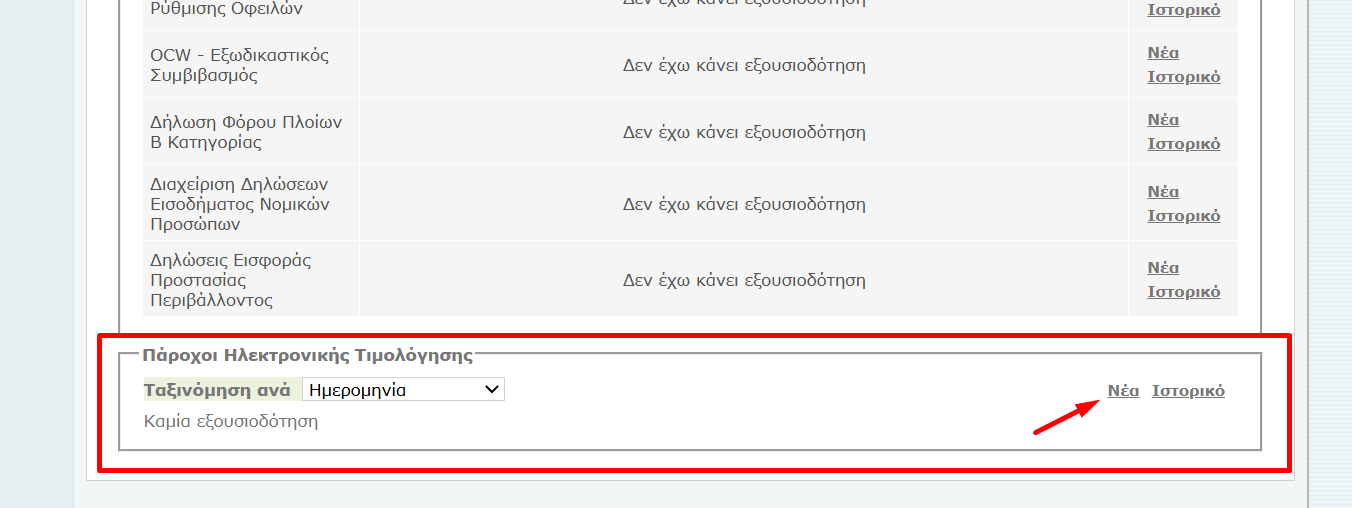
Νέα εξουσιοδότηση σε Πάροχο Ηλεκτρονικής Τιμολόγησης. -
Στη φόρμα συμπληρώστε τα παρακάτω και πατήστε Καταχώρηση εξουσιοδότησης.
- ΑΦΜ Παρόχου
- 802023570
- Σχόλια
- timologio pro - [Επωνυμία της εταιρείας σας]
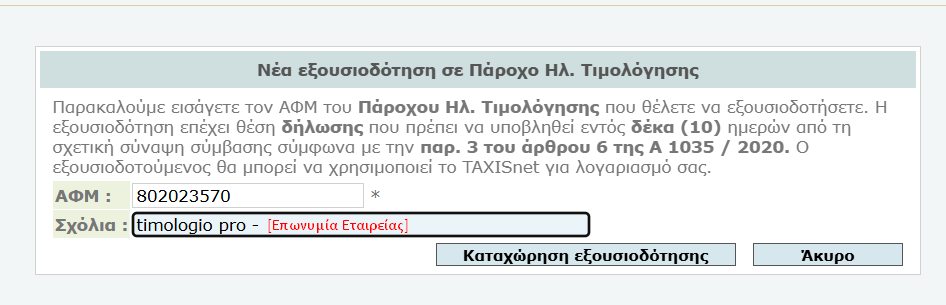
Συμπλήρωση ΑΦΜ και σχολίων στην εξουσιοδότηση.
3. Αποδοχή δήλωσης στο myDATA
Μετά την εξουσιοδότηση, η Πάροχος Α.Ε. υποβάλλει τη δήλωση χρήσης υπηρεσιών στο myDATA. Στη συνέχεια πρέπει να την αποδεχθείτε.
-
Ανοίξτε τη σελίδα myDATA της ΑΑΔΕ
και επιλέξτε Δήλωση ηλεκτρονικής έκδοσης στοιχείων μέσω Παρόχου,
ΙδιοΠαρόχου ή της εφαρμογής timologio.
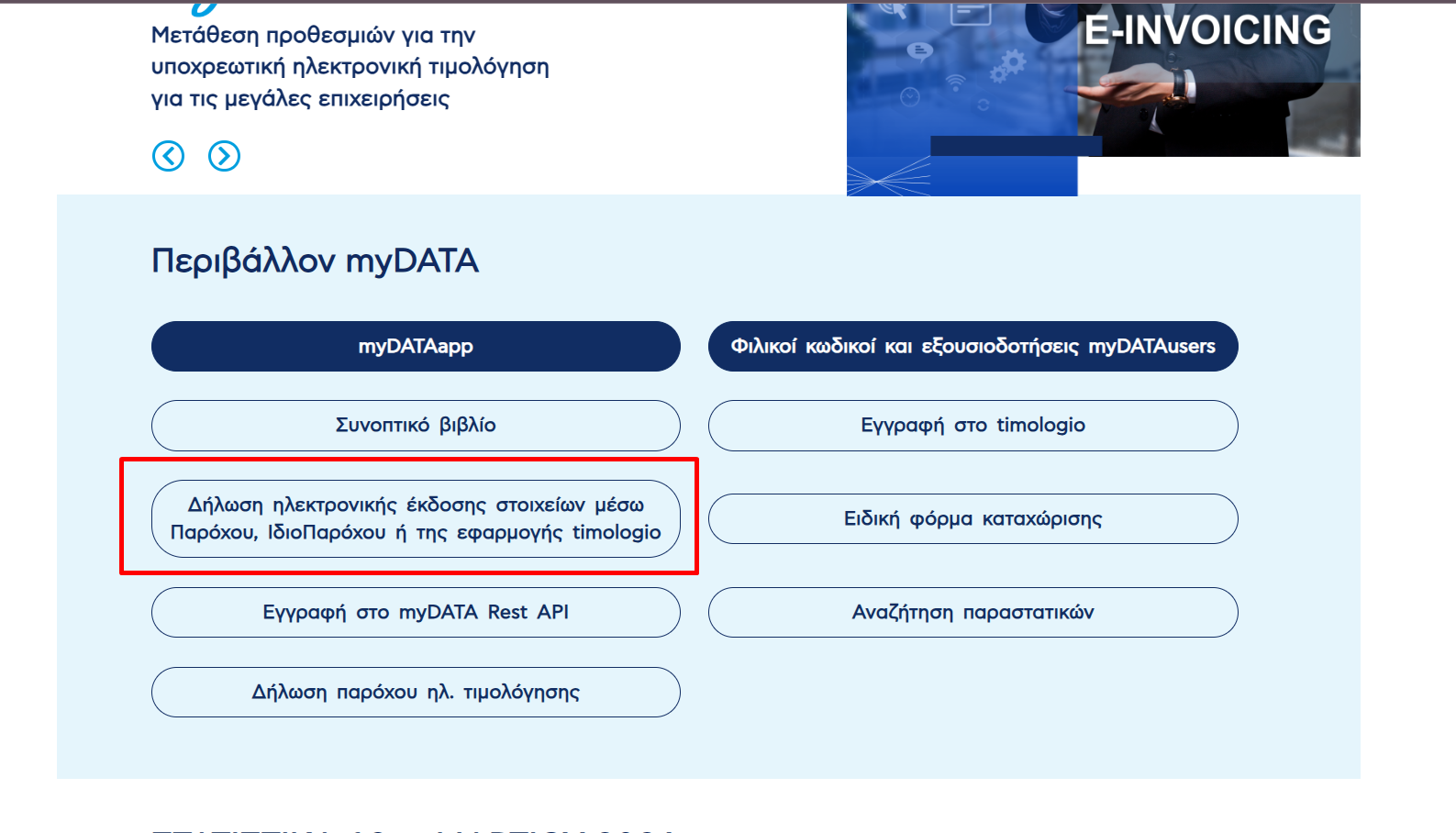
Η είσοδος στην εφαρμογή δηλώσεων ηλεκτρονικής έκδοσης στοιχείων. -
Στο κάτω μέρος της σελίδας βρείτε τη δήλωση που υπέβαλε η Πάροχος και ανοίξτε την.
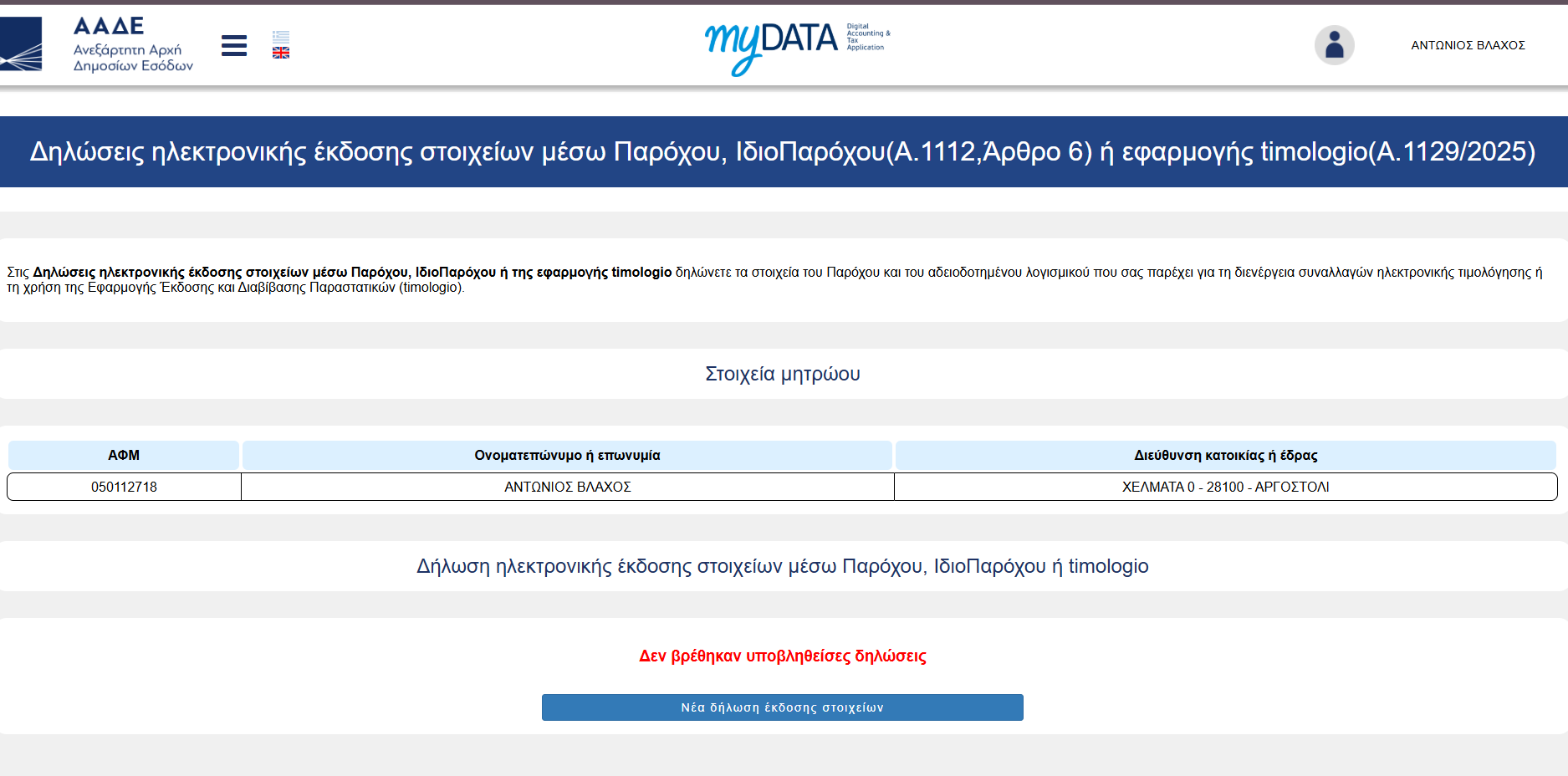
Η σελίδα δηλώσεων στο myDATA πριν εμφανιστεί η δήλωση της Παρόχου. Αν εμφανίζεται το μήνυμα «Δεν βρέθηκαν Δηλώσεις» ή «Δεν βρέθηκαν υποβληθείσες δηλώσεις», η δήλωσή σας δεν έχει εμφανιστεί ακόμη. Δοκιμάστε ξανά σε λίγες ώρες ή την επόμενη ημέρα. -
Διαβάστε το ενημερωτικό μήνυμα και επιλέξτε Ενημερώθηκα.
Έπειτα επιλέξτε Αποδοχή Δήλωσης.
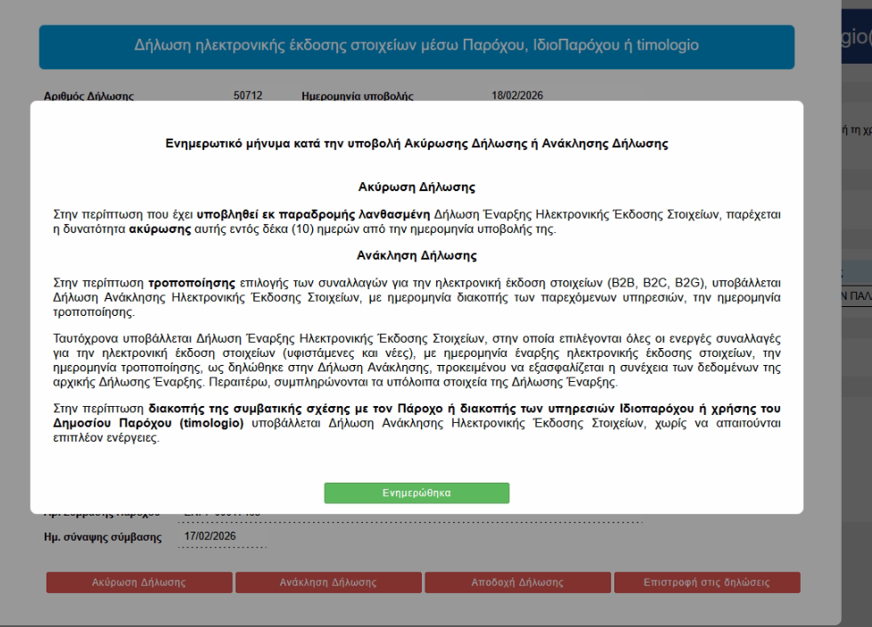
Το ενημερωτικό μήνυμα και η επιλογή Ενημερώθηκα. 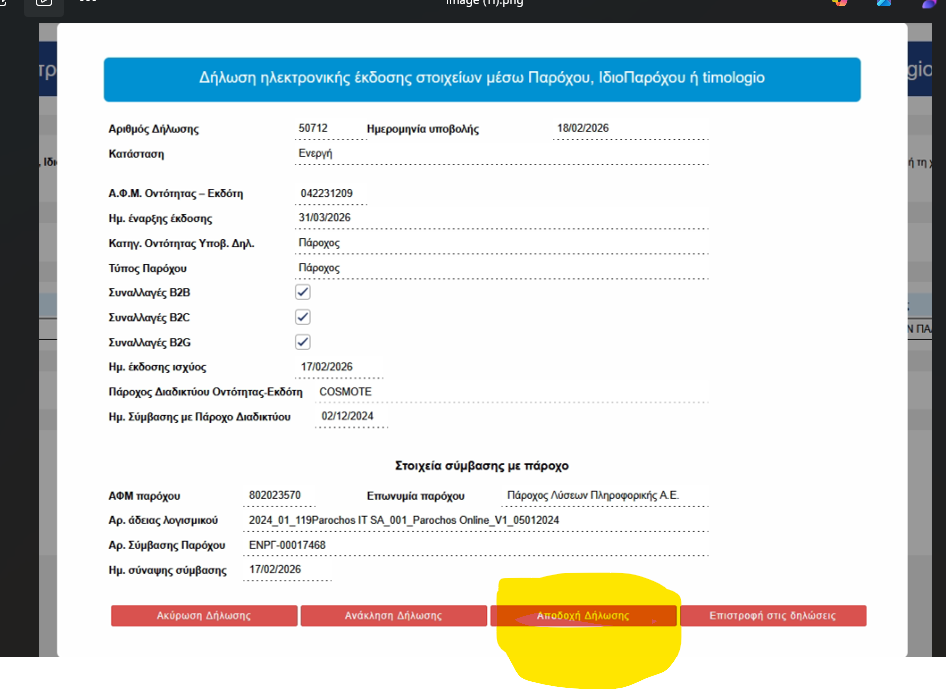
Η επιλογή Αποδοχή Δήλωσης στο κάτω μέρος της δήλωσης.
4. Λογαριασμός και ρυθμίσεις Παρόχου
Εγγραφή στο parochos.gr
-
Ανοίξτε το parochos.gr
και επιλέξτε Εγγραφή επάνω δεξιά.
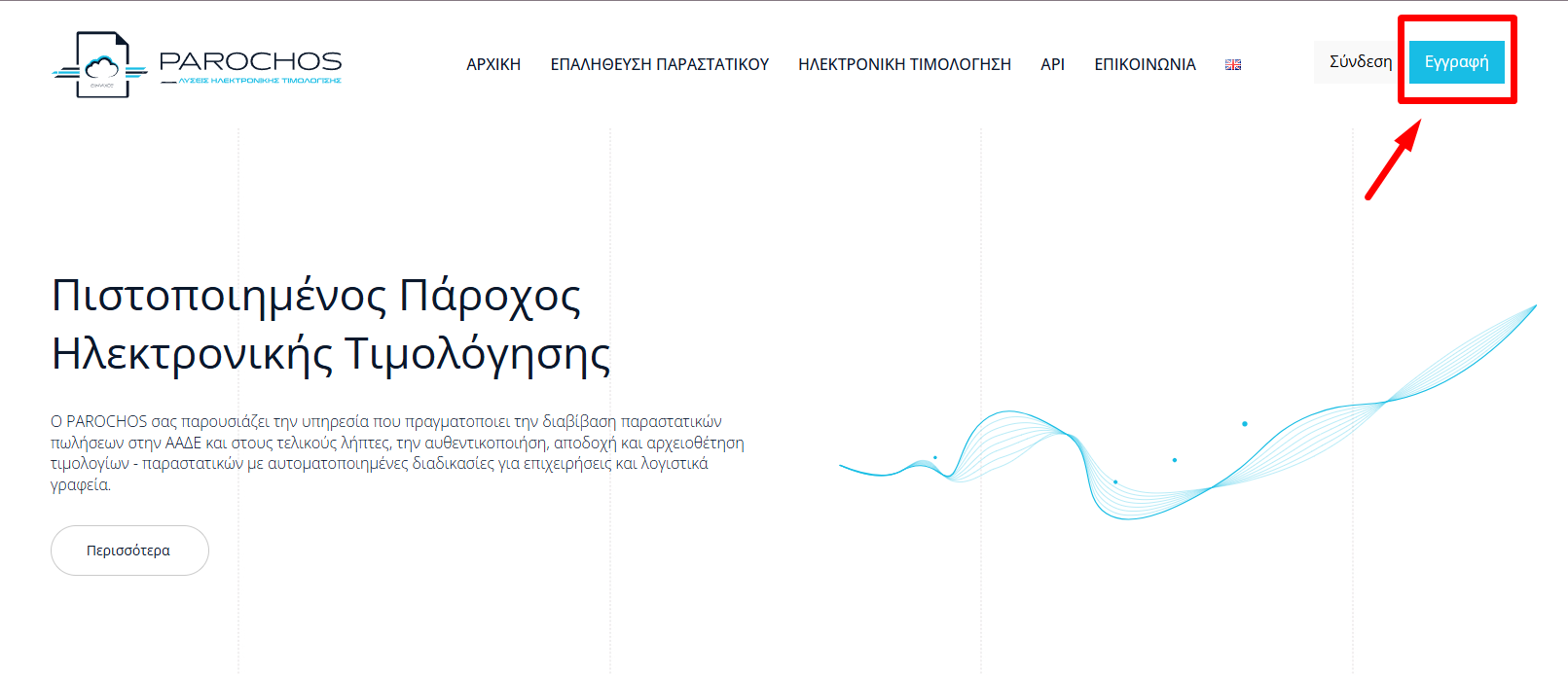
Η επιλογή Εγγραφή στην πλατφόρμα της Παρόχου. -
Συμπληρώστε τα στοιχεία σας. Ως email χρησιμοποιήστε
το ίδιο email που δηλώσατε στη σύμβαση.
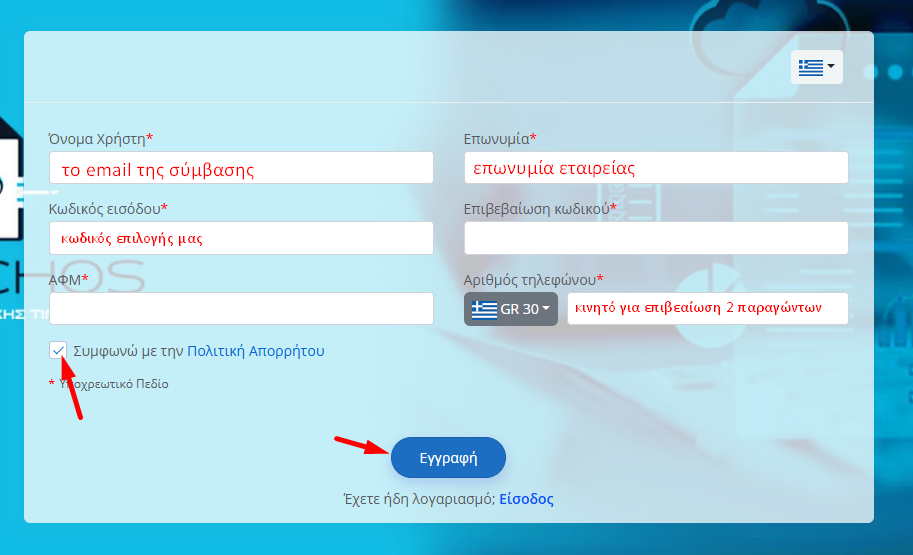
Η φόρμα εγγραφής με το email της σύμβασης και τα στοιχεία της εταιρείας. -
Επιβεβαιώστε το κινητό σας, εισάγοντας τον κωδικό που θα λάβετε.
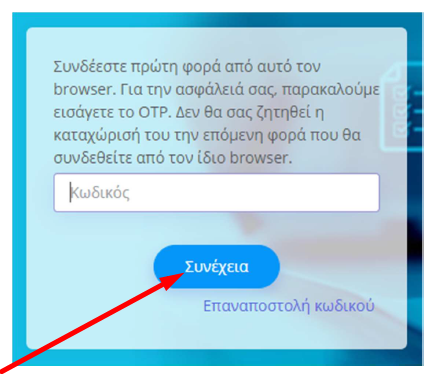
Εισαγωγή του κωδικού επιβεβαίωσης. - Ανοίξτε το επιβεβαιωτικό email και ολοκληρώστε την επαλήθευση. Αν δεν το βρίσκετε, ελέγξτε και τον φάκελο Ανεπιθύμητα / Spam.
Αντιστοίχιση myDATA σε e-Invoice
Συνδεθείτε στην πλατφόρμα της Παρόχου. Από Ρυθμίσεις → Στοιχεία Εταιρείας, ενεργοποιήστε την επιλογή Πρότυπη αντιστοίχιση myData σε e-Invoice και πατήστε Αποθήκευση. Αυτή η ρύθμιση είναι απαραίτητη για τη σωστή λειτουργία της διασύνδεσης.
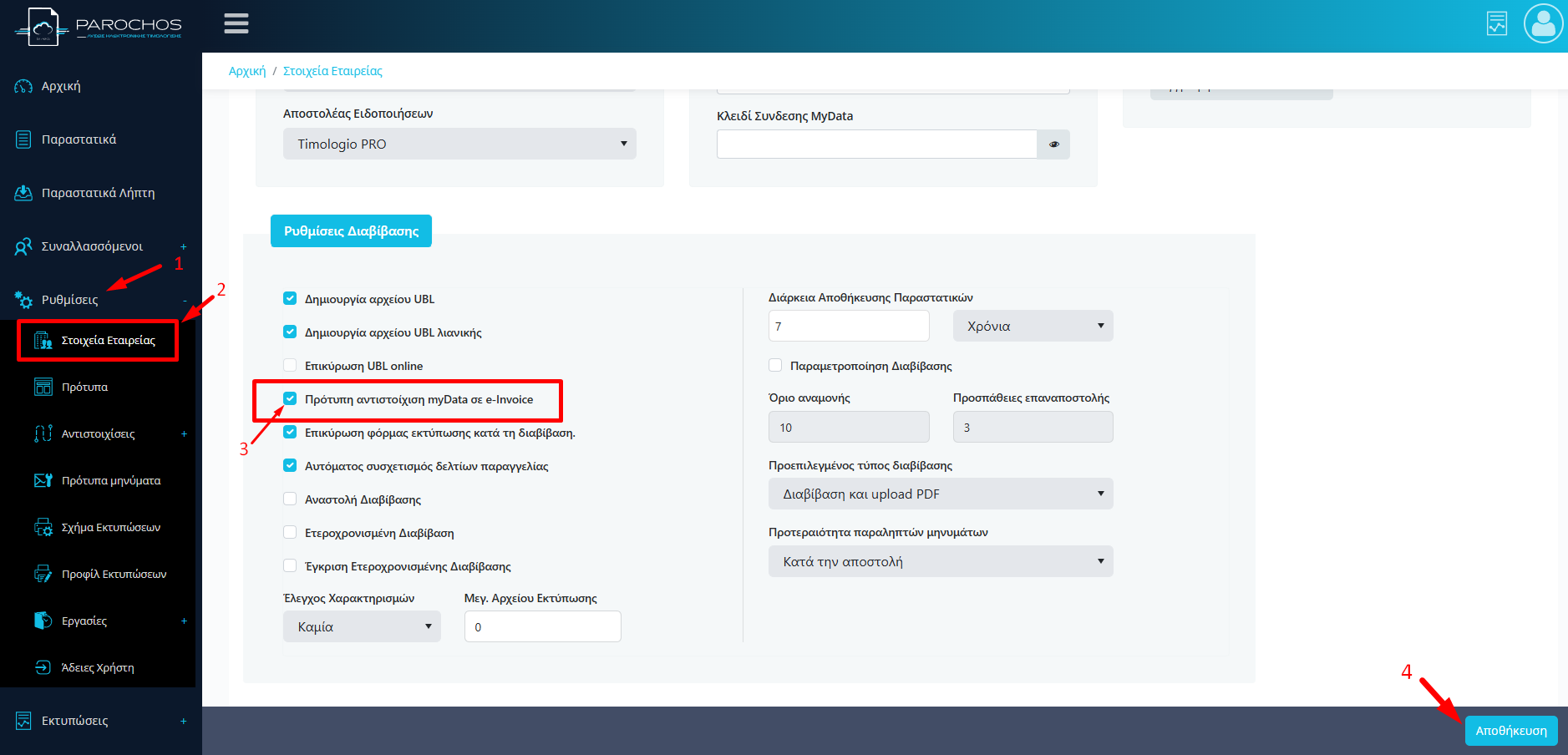
Πρόσκληση της υποστήριξης timologioPRO
-
Πατήστε το εικονίδιο χρήστη επάνω δεξιά και επιλέξτε Οι Συνδρομές Μου.
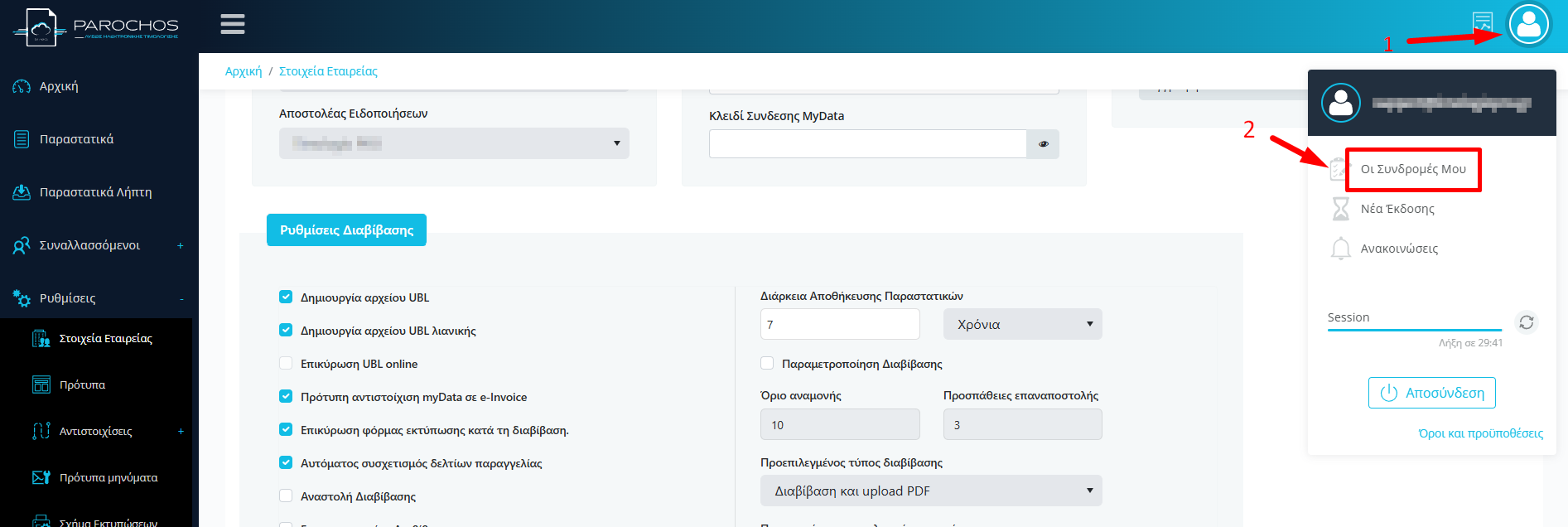
Άνοιγμα των συνδρομών από το μενού χρήστη. -
Στη συνδρομή της Παρόχου επιλέξτε Προβολή Συνδρομής.
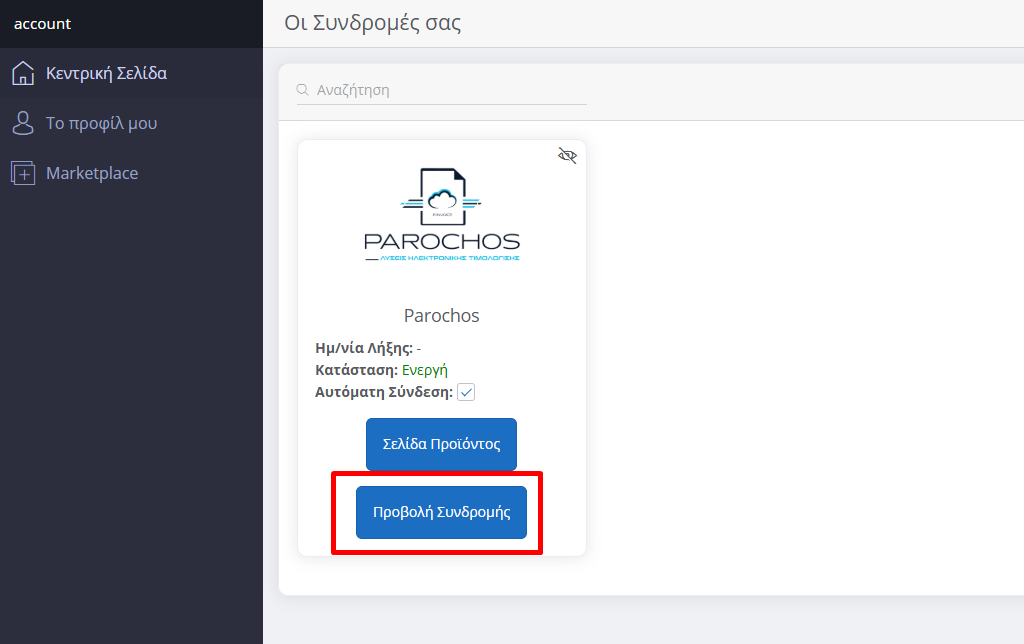
Η επιλογή Προβολή Συνδρομής. -
Στη σελίδα Στοιχεία Συνδρομής, ανοίξτε το μενού
Ενέργειες → Πρόσκληση Χρήστη.
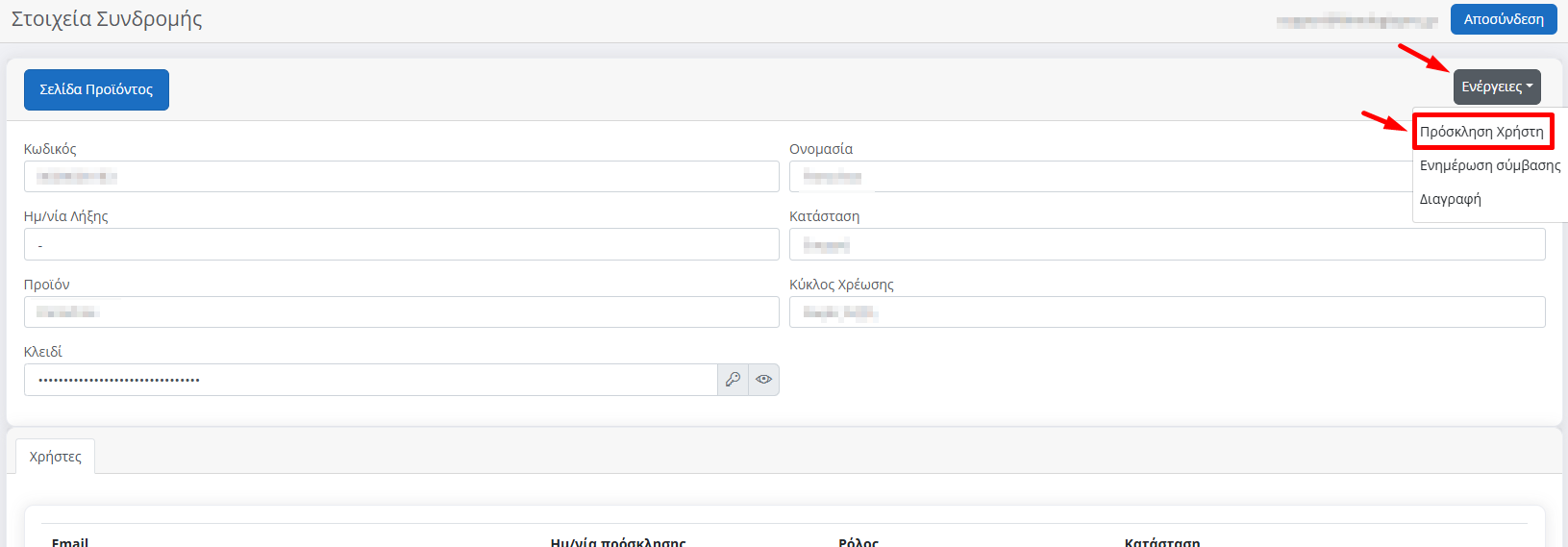
Πρόσκληση χρήστη από τις ενέργειες της συνδρομής. -
Συμπληρώστε support@timologiopro.gr και πατήστε Πρόσκληση.
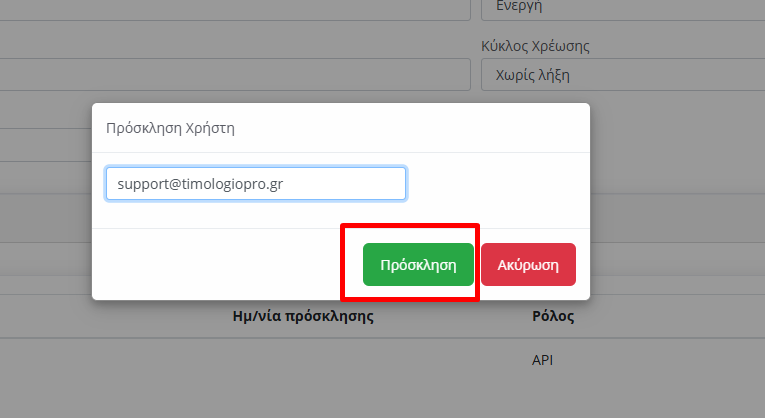
Πρόσκληση της ομάδας υποστήριξης timologioPRO.
Λήψη των τριών στοιχείων σύνδεσης
-
Από το ίδιο μενού Ενέργειες, επιλέξτε Δημιουργία Χρήστη API.
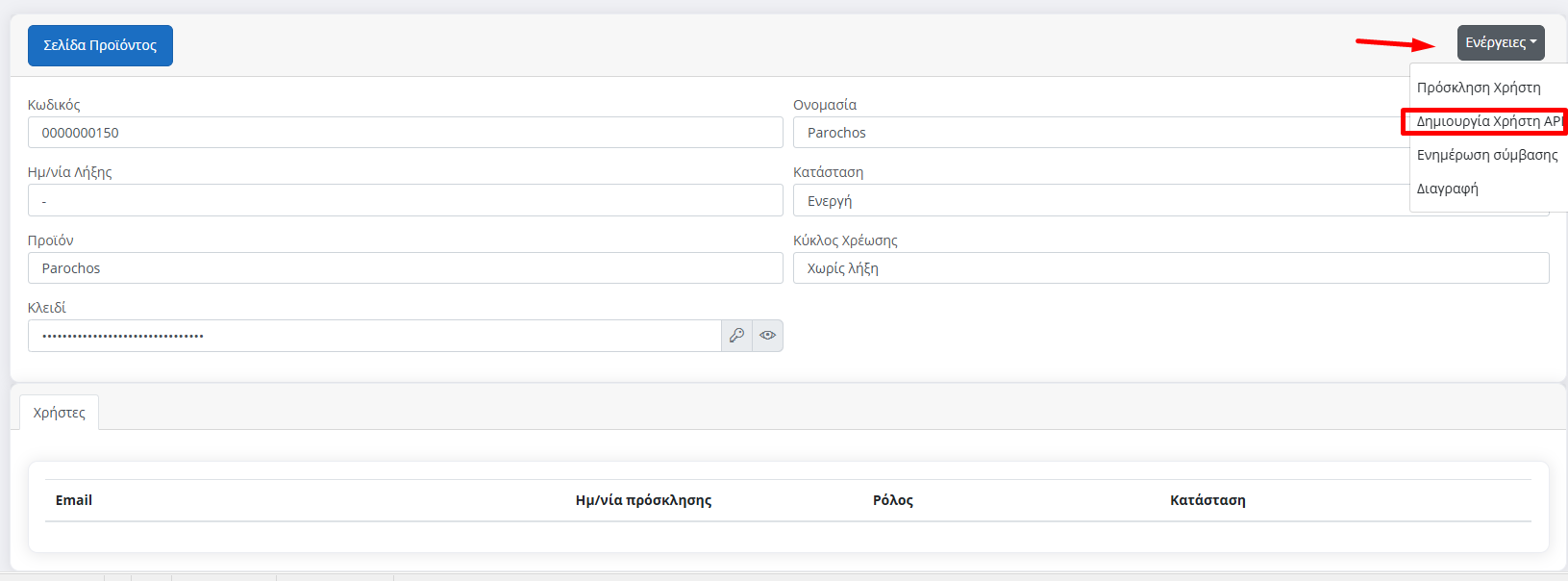
Δημιουργία χρήστη API από τις ενέργειες της συνδρομής. -
Κρατήστε το Αναγνωριστικό Χρήστη (1) και τον Κωδικό εισόδου (2).
Θα τα χρειαστείτε στο επόμενο βήμα, στις ρυθμίσεις του timologioPRO.
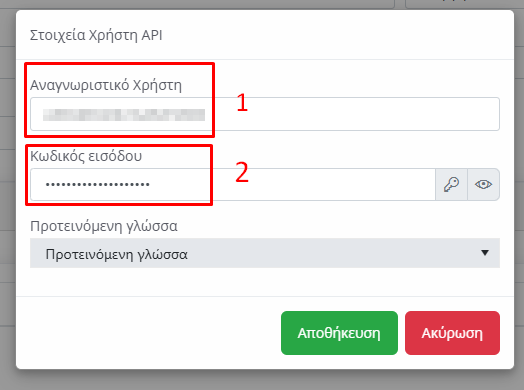
Τα δύο στοιχεία του χρήστη API: αναγνωριστικό χρήστη και κωδικός εισόδου. Ο κωδικός εμφανίζεται μόνο μία φορά. Αντιγράψτε τον απευθείας στις ρυθμίσεις του timologioPRO. Μετά θα μπορείτε μόνο να τον αλλάξετε. -
Από την κεντρική σελίδα Στοιχεία Συνδρομής,
πάρτε και το πεδίο Κλειδί (3).
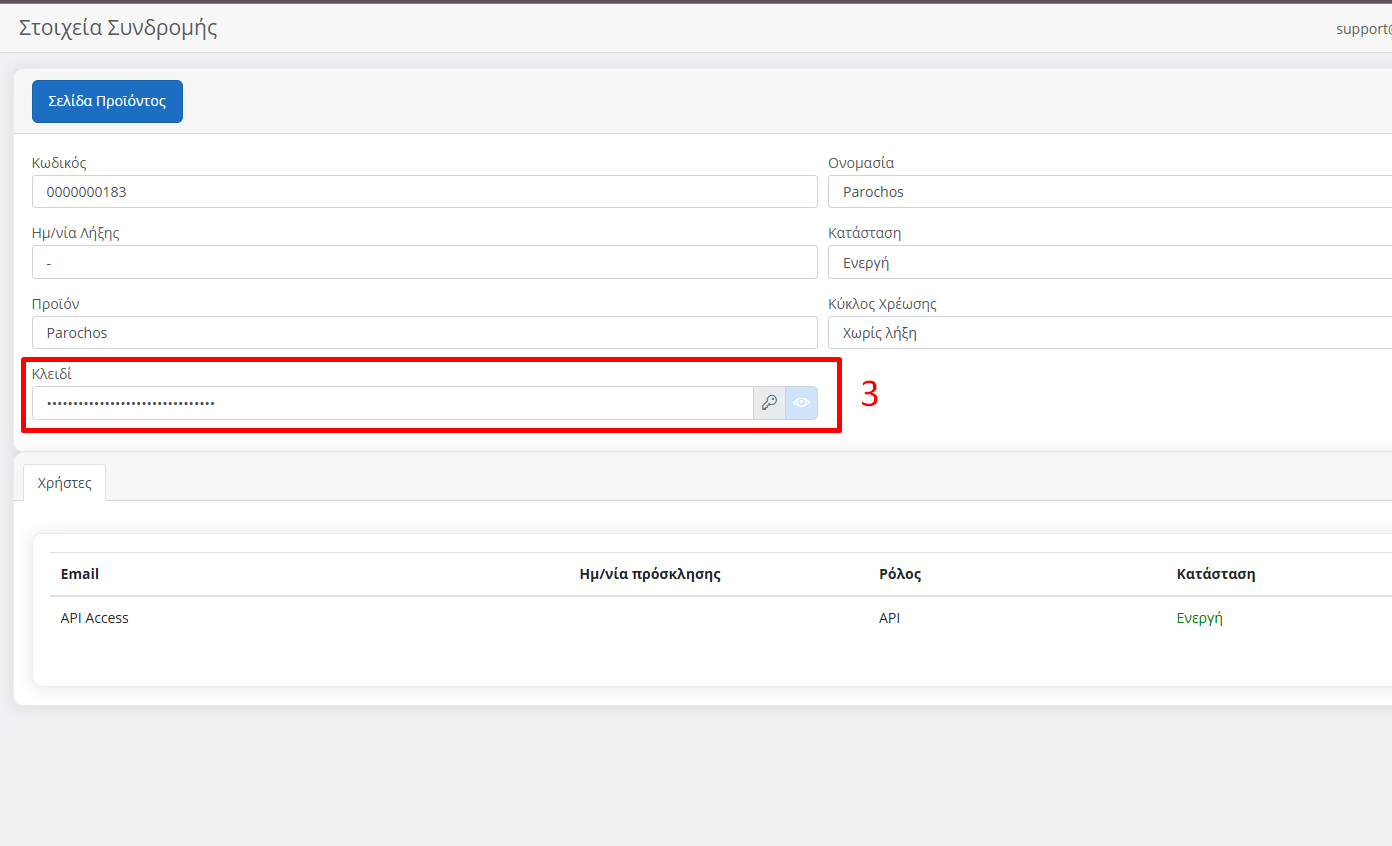
Το κλειδί στην κεντρική σελίδα της συνδρομής.
5. Σύνδεση με το timologioPRO
-
Στην εφαρμογή timologioPRO ανοίξτε την επιχείρησή σας και μεταβείτε
στις Ρυθμίσεις → Στοιχεία Επιχείρησης.
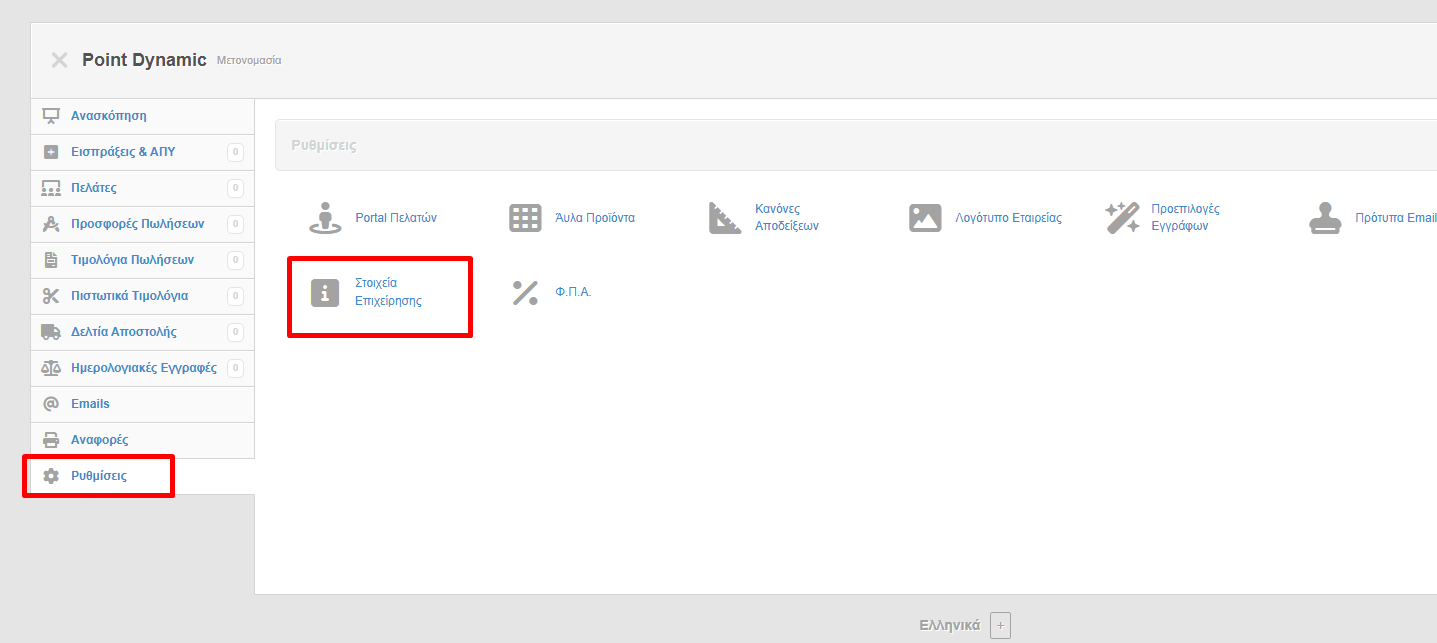
Άνοιγμα των στοιχείων της επιχείρησης από τις Ρυθμίσεις. -
Στην ενότητα Ρυθμίσεις διασύνδεσης, ορίστε
το Διαβίβαση Μέσω Παρόχου σε Ναι.
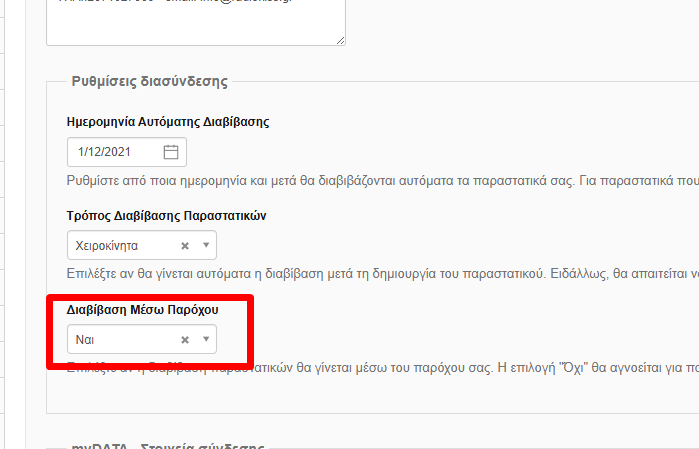
Ενεργοποίηση της διαβίβασης μέσω Παρόχου. Αν η επιλογή παραμείνει Όχι, μέσω Παρόχου θα αποστέλλονται μόνο τα παραστατικά προς το Δημόσιο (B2G). -
Στην ενότητα Πάροχος - Στοιχεία Σύνδεσης,
συμπληρώστε τα τρία στοιχεία που πήρατε από το parochos.gr:
Αντιστοίχιση των στοιχείων της Παρόχου στα πεδία του timologioPRO Από το parochos.gr Στο timologioPRO 1. Αναγνωριστικό Χρήστη Πάροχος - Αναγνωριστικό Χρήστη 2. Κωδικός εισόδου Πάροχος - Κωδικός 3. Κλειδί συνδρομής Πάροχος - Κλειδί 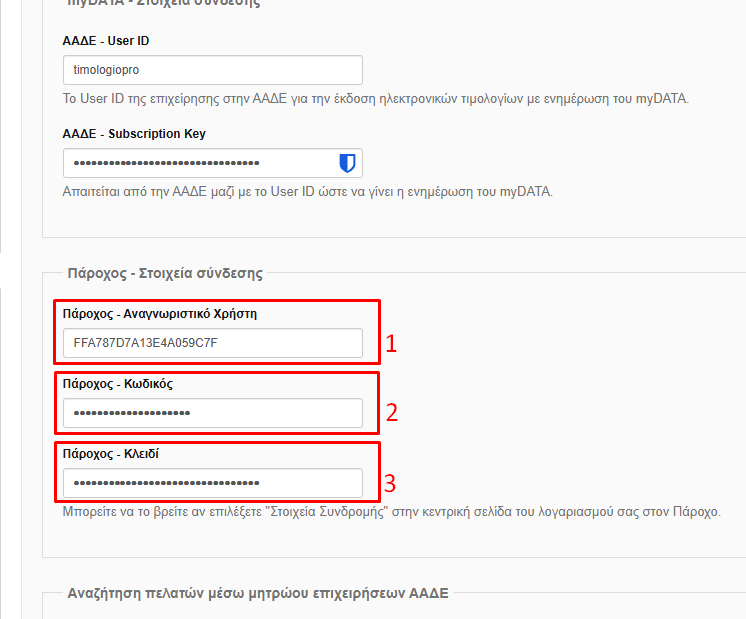
Τα πεδία στοιχείων σύνδεσης της Παρόχου στο timologioPRO.
Έτοιμοι για διαβίβαση
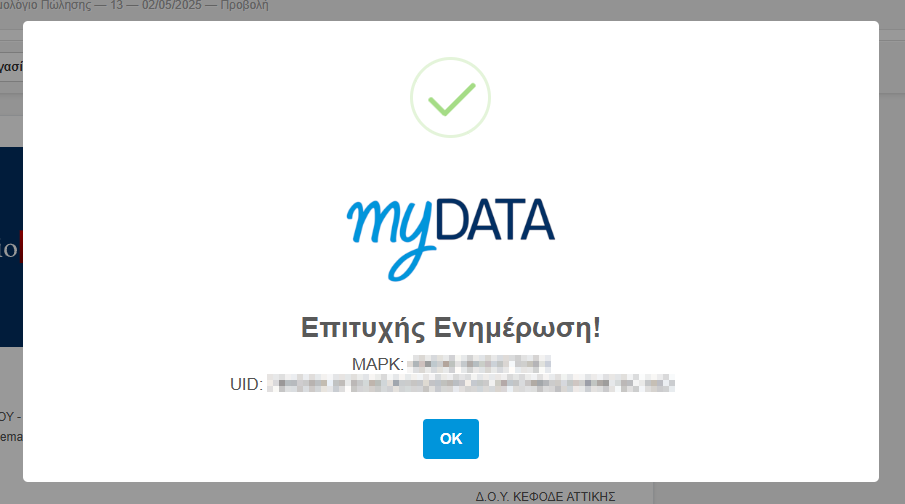
Εφόσον τα στοιχεία σύνδεσης είναι σωστά και υπάρχει ενεργό πακέτο με διαθέσιμες μονάδες, μπορείτε να αποστέλλετε τα παραστατικά σας μέσω Παρόχου.
Υπάρχουσα σύμβαση
Για την ενημέρωση υπάρχουσας σύμβασης, η Πάροχος Α.Ε. σας στέλνει νέο παράρτημα προς υπογραφή. Για να ενημερώσετε τη σύμβασή σας στην πλατφόρμα, ακολουθήστε τα παρακάτω βήματα.
- Συνδεθείτε στην πλατφόρμα parochos.gr με τους προσωπικούς σας κωδικούς.
-
Επιλέξτε Προβολή Συνδρομής και στη συνέχεια
το κουμπί Ενέργειες επάνω δεξιά.
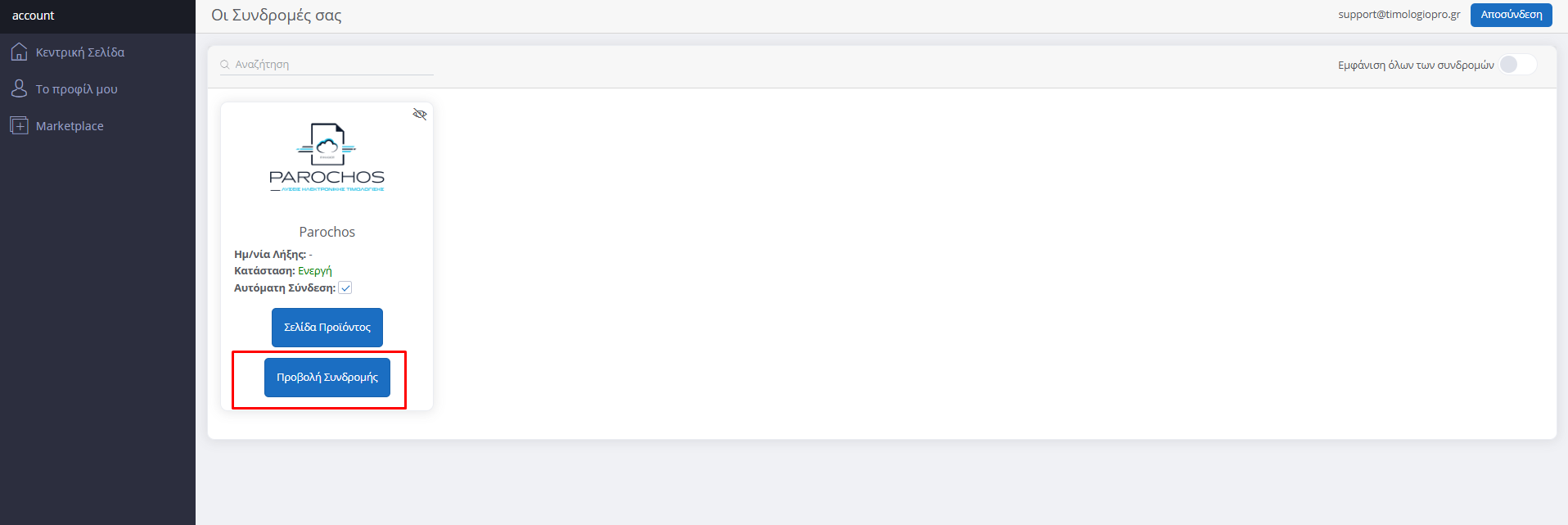
Η επιλογή Προβολή Συνδρομής στην πλατφόρμα της Παρόχου. -
Στο αναδυόμενο μενού επιλέξτε Ενημέρωση σύμβασης.
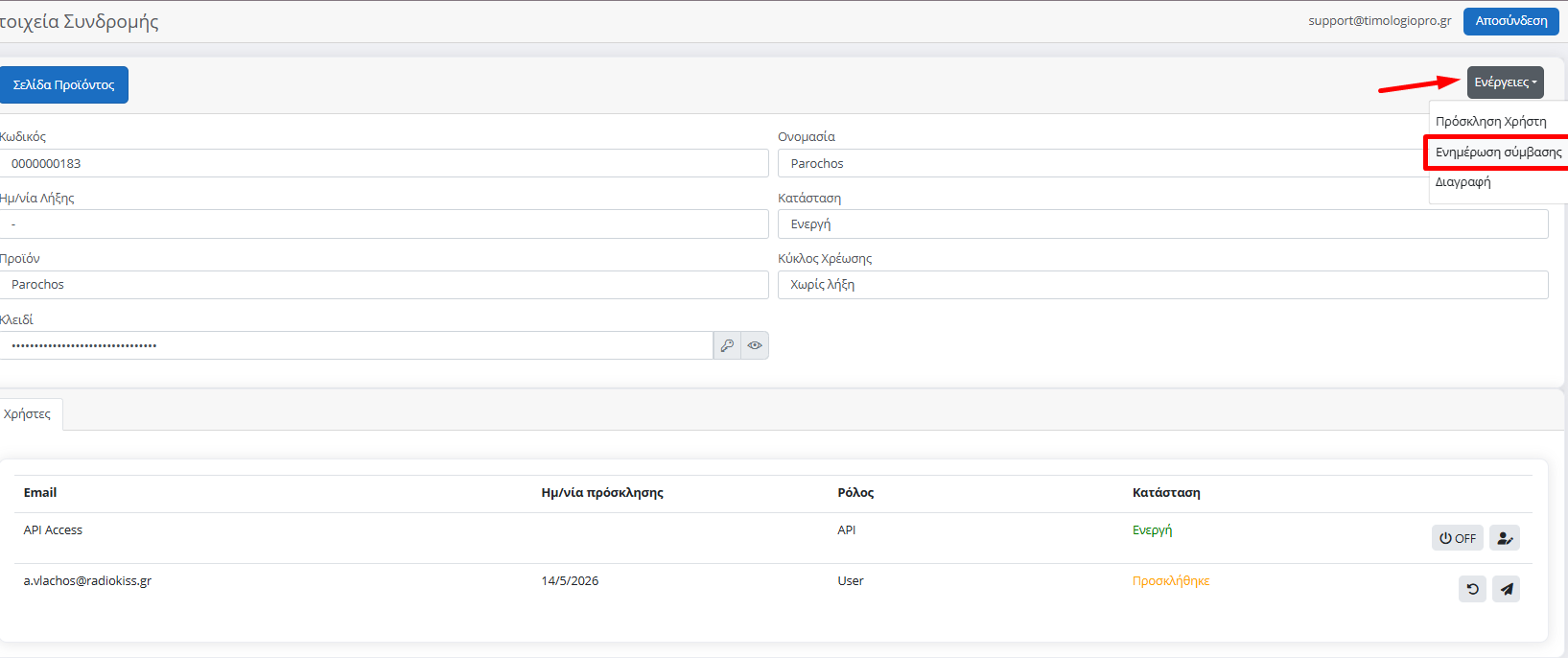
Ενέργειες → Ενημέρωση σύμβασης από τα στοιχεία της συνδρομής.
Για βοήθεια με την ενημέρωση της σύμβασής σας, επικοινωνήστε με την υποστήριξή μας.
Χρειάζεστε βοήθεια;
Η ομάδα υποστήριξης μπορεί να σας βοηθήσει με τα βήματα ενεργοποίησης και τις ρυθμίσεις της διασύνδεσης.
- Email: support@timologiopro.gr
- Τηλέφωνο: 215 215 48 66